Exécutez un LLM local avec OpenClaw sur votre Mac Mini
Apprenez à installer et exécuter OpenClaw sur un Mac Mini pour une inférence IA privée et hors ligne. Ce guide étape par étape couvre la configuration, le chargement des modèles et des conseils pratiques pour le déploiement local de grands modèles de langage.
Tags
Résumé rapide
Apprenez à installer et exécuter OpenClaw sur un Mac Mini pour une inférence IA privée et hors ligne. Ce guide étape par étape couvre la configuration, le chargement des modèles et des conseils pratiques pour le déploiement local de grands modèles de langage.
Exécuter un LLM local avec OpenClaw sur votre Mac Mini
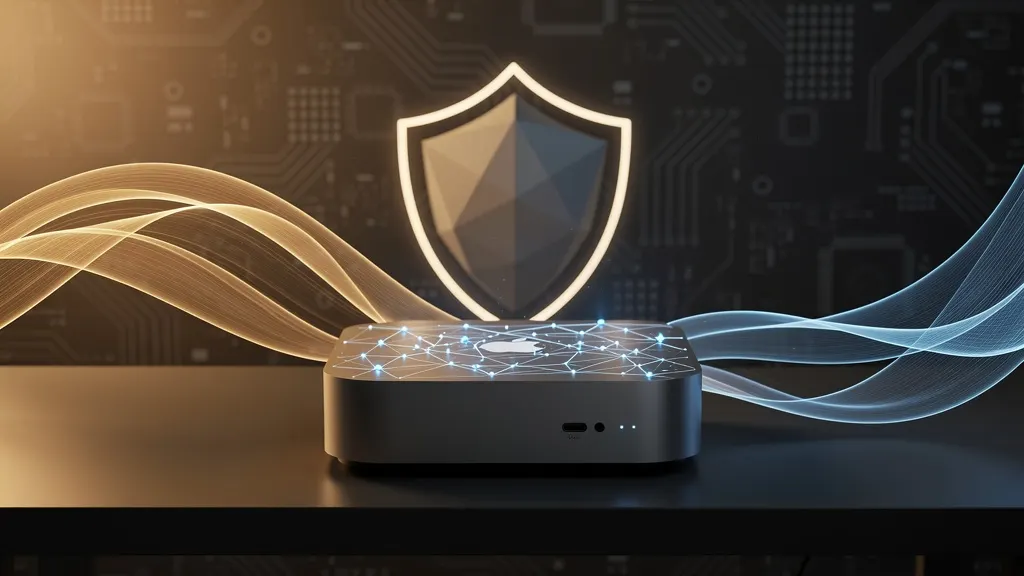
L'exécution de grands modèles de langage (LLM) localement sur du matériel grand public est devenue de plus en plus pratique, en particulier avec les Mac Apple Silicon. Le Mac Mini, avec son architecture mémoire unifiée et son moteur neuronal efficace, est un excellent candidat pour expérimenter avec des LLM locaux. Cet article vous guide à travers la configuration d'OpenClaw—un outil léger et open-source pour gérer et exécuter des LLM locaux—sur votre Mac Mini, de l'installation à l'utilisation pratique.
Prérequis
Avant de commencer, assurez-vous que votre Mac Mini répond à ces prérequis matériels et logiciels :
- Mac Mini avec Apple Silicon (série M1, M2 ou M3) : La mémoire unifiée (RAM) est cruciale ; visez au moins 16 Go pour les modèles à 7 milliards de paramètres, 32 Go+ pour les modèles plus grands.
- macOS Ventura ou ultérieur (Sonoma recommandé pour une meilleure compatibilité).
- Au moins 20 Go d'espace disque libre pour les téléchargements de modèles et les journaux.
- Une connexion internet stable pour télécharger les modèles et les dépendances.
- Homebrew installé (facultatif mais simplifie la gestion des dépendances). S'il n'est pas installé, exécutez :
/bin/bash -c "$(curl -fsSL https://raw.githubusercontent.com/Homebrew/install/HEAD/install.sh)"- Python 3.10 ou ultérieur (vérifiez avec
python3 --version). Installez via Homebrew si nécessaire :brew install python@3.11.
Installation étape par étape
OpenClaw est un outil en ligne de commande qui regroupe plusieurs exécuteurs de LLM locaux populaires (comme llama.cpp et Ollama) dans une interface unifiée. Il n'est affilié à aucun fournisseur de modèle spécifique, mais exploite des backends open-source.
1. Installer OpenClaw
OpenClaw est distribué sous forme de paquet Python via pip. Ouvrez Terminal et exécutez :
pip3 install openclawSi vous rencontrez des erreurs de permission, utilisez pip3 install --user openclaw ou créez d'abord un environnement virtuel :
python3 -m venv openclaw-env
source openclaw-env/bin/activate
pip install openclaw
2. Vérifier l'installation
Vérifiez qu'OpenClaw est correctement installé :
openclaw --versionVous devriez voir une sortie comme openclaw 0.3.1 (la version peut varier). Si vous obtenez une erreur "command not found", assurez-vous que le répertoire bin de Python est dans votre PATH (par exemple, ajoutez export PATH="$HOME/.local/bin:$PATH" à votre ~/.zshrc).
3. Installer un backend compatible
OpenClaw prend en charge plusieurs backends. Pour de meilleures performances sur Apple Silicon, nous recommandons llama.cpp (qui inclut l'accélération Metal). Installez-le via OpenClaw :
openclaw backend install llama.cppCette commande télécharge et compile le binaire llama.cpp avec le support Metal, l'optimisant pour le GPU de votre Mac Mini. Le processus prend 2 à 5 minutes selon votre vitesse internet et votre CPU.
4. Télécharger un modèle
Maintenant, téléchargez un modèle. Pour un bon équilibre entre qualité et utilisation des ressources, essayez Mistral 7B (un modèle open-source populaire). OpenClaw peut récupérer des modèles depuis Hugging Face Hub :
openclaw model pull mistralai/Mistral-7B-Instruct-v0.2Cela télécharge les poids du modèle (environ 4,1 Go pour la version quantifiée en 4 bits). Vous pouvez également lister les modèles disponibles avec openclaw model list.
5. Configurer OpenClaw (facultatif mais recommandé)
Créez un fichier de configuration pour définir des paramètres par défaut comme la longueur du contexte et la température :
openclaw config set context_length 4096
openclaw config set temperature 0.7
Ces paramètres affectent la façon dont le modèle génère les réponses. Une température plus basse (par exemple 0,2) rend la sortie plus déterministe ; des valeurs plus élevées (par exemple 0,9) augmentent la créativité.
Exemples d'utilisation
Une fois installé, vous pouvez interagir avec le modèle de plusieurs façons. Tous les exemples supposent que vous avez activé votre environnement virtuel et que vous êtes dans le répertoire du projet.
Exemple 1 : Chat interactif
Démarrez une session de chat interactive directement dans le terminal :
openclaw chat --model mistralai/Mistral-7B-Instruct-v0.2Vous verrez une invite comme User: . Tapez vos messages et appuyez sur Entrée. Le modèle répondra en temps réel. Par exemple :
User: Explique le concept de récursion en programmation en une phrase.
Assistant: La récursion est une technique de programmation où une fonction s'appelle elle-même pour résoudre un problème en le décomposant en sous-problèmes identiques plus petits.
Pour quitter, tapez /exit.
Exemple 2 : Réponse à une invite unique
Pour une utilisation scriptée ou des requêtes rapides, utilisez la commande run :
openclaw run --model mistralai/Mistral-7B-Instruct-v0.2 --prompt "Écris un haïku sur un Mac Mini."La sortie pourrait être :
Silicon murmure,
Mini bourdonne en silence,
Le code s'épanouit.
Exemple 3 : Traitement par lots à partir d'un fichier
Si vous avez plusieurs invites dans un fichier texte (une par ligne), traitez-les toutes en une fois :
echo "Résume les avantages des LLM locaux." > invites.txt
echo "Liste trois façons d'optimiser l'inférence sur Apple Silicon." >> invites.txt
openclaw batch --model mistralai/Mistral-7B-Instruct-v0.2 --input invites.txt --output reponses.txt
Cela génère un fichier reponses.txt avec les sorties du modèle pour chaque invite, une par ligne.
Exemple 4 : Utilisation d'un script Python
Vous pouvez également intégrer OpenClaw dans des workflows Python via son API. Créez un fichier interroger_modele.py :
import openclaw

# Initialiser le modèle
model = openclaw.load_model("mistralai/Mistral-7B-Instruct-v0.2")

# Générer une réponse
response = model.generate("Quels sont les avantages d'exécuter des LLM localement sur un Mac Mini ?")
print(response)
Exécutez-le avec :
python3 interroger_modele.pyLe script affichera quelque chose comme :
Les LLM locaux offrent la confidentialité (aucune donnée envoyée au cloud), une faible latence (pas de dépendance internet) et une capacité hors ligne, tout en exploitant l'efficacité d'Apple Silicon pour une inférence rentable.Exemple 5 : Changer de backend ou de modèle
Si vous voulez essayer un backend différent (par exemple Ollama pour une expérience plus conviviale), installez-le :
openclaw backend install ollamaPuis basculez dessus :
openclaw backend use ollamaDe même, vous pouvez changer de modèle à tout moment :
openclaw model pull TheBloke/Llama-2-7B-Chat-GGUF  # un modèle Llama 2 quantifié
openclaw chat --model TheBloke/Llama-2-7B-Chat-GGUF
Optimisation des performances
Pour obtenir les meilleures performances de votre Mac Mini, considérez ces conseils :
- Surveillez la pression mémoire : Utilisez le Moniteur d'activité (onglet Mémoire) pour vous assurer de ne pas dépasser votre RAM. Les modèles comme Mistral 7B (4 bits) utilisent environ 4 à 5 Go de RAM. Les modèles avec plus de paramètres peuvent nécessiter davantage.
- Ajustez la quantification : Pour une utilisation mémoire plus faible, téléchargez un modèle quantifié en 4 ou 5 bits (par exemple de TheBloke sur Hugging Face). OpenClaw prend en charge le format GGUF, qui est hautement optimisé.
- Activez l'accélération Metal : Assurez-vous que le drapeau
--metalest actif (OpenClaw l'active par défaut sur Apple Silicon). Vous pouvez vérifier avecopenclaw config get metal. - Utilisez le traitement par lots : Pour des requêtes répétées, regroupez-les pour réduire les frais généraux.
Dépannage des problèmes courants
- Erreur "No backend installed" : Exécutez à nouveau
openclaw backend install llama.cpp, en vous assurant d'avoir un accès internet. - Le modèle ne se charge pas : Vérifiez votre RAM disponible. Si vous avez 8 Go, limitez-vous aux modèles à 3 milliards de paramètres comme
microsoft/phi-2(2,7B). Utilisezopenclaw model pull microsoft/phi-2. - Réponses lentes : Fermez les autres applications pour libérer de la mémoire. Assurez-vous également que votre Mac Mini est branché (pas sur batterie).
- Commande introuvable après l'installation : Redémarrez Terminal ou exécutez
hash -rpour rafraîchir le cache des commandes.
Conclusion
Exécuter un LLM local avec OpenClaw sur votre Mac Mini est simple et débloque des capacités d'IA puissantes sans dépendre des services cloud. Vous disposez désormais d'une configuration entièrement fonctionnelle qui respecte votre vie privée, fonctionne hors ligne et exploite l'efficacité d'Apple Silicon. Commencez avec Mistral 7B pour des tâches générales, puis expérimentez avec d'autres modèles du Hugging Face Hub—comme Llama 2 ou Phi-2—pour trouver celui qui correspond le mieux à votre charge de travail. Alors que l'écosystème des LLM open-source évolue, des outils comme OpenClaw continueront de rendre l'IA locale plus accessible. Bon codage !