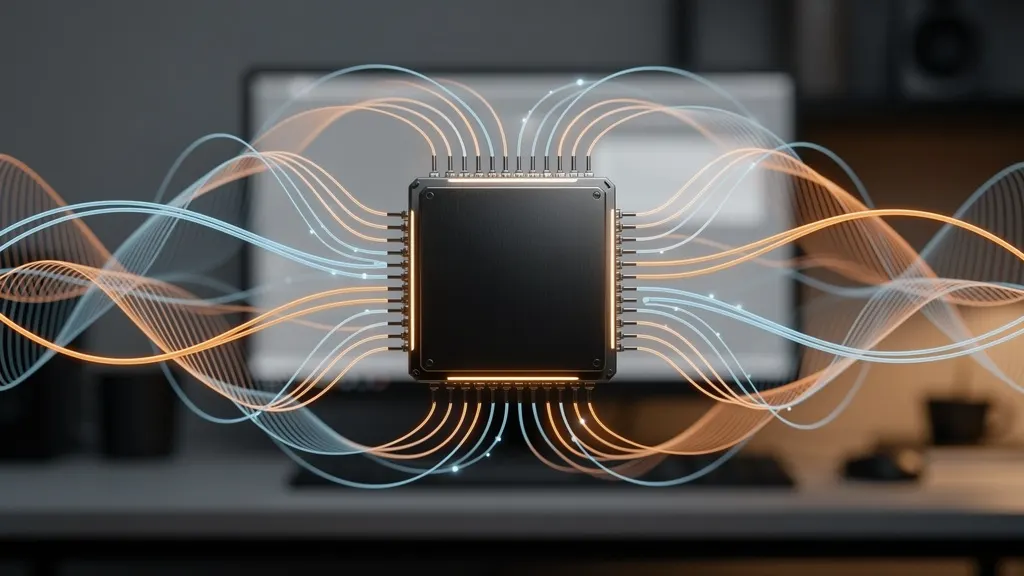
Vorstellung von Mistral OCR 4: Eine neue Ära für lokale Texterkennung
Mistral OCR 4 bringt hochmoderne optische Zeichenerkennung in lokale Umgebungen und bietet hohe Genauigkeit, schnelle Inferenz sowie vollständige Privatsphäre. Dieses leichte Modell läuft vollständig offline und eignet sich ideal für die Dokumentendigitalisierung und Edge-KI-Anwendungen.
Tags
Kurze Zusammenfassung
Mistral OCR 4 bringt hochmoderne optische Zeichenerkennung in lokale Umgebungen und bietet hohe Genauigkeit, schnelle Inferenz sowie vollständige Privatsphäre. Dieses leichte Modell läuft vollständig offline und eignet sich ideal für die Dokumentendigitalisierung und Edge-KI-Anwendungen.
Einführung in Mistral OCR 4: Eine neue Ära für lokale Texterkennung
Die Landschaft der optischen Zeichenerkennung (OCR) wurde lange Zeit von cloudbasierten Lösungen dominiert, die eine ständige Internetverbindung erfordern und Bedenken hinsichtlich des Datenschutzes aufwerfen. Mit der Veröffentlichung von Mistral OCR 4 beginnt ein neues Kapitel für Entwickler und Organisationen, die leistungsstarke lokale Texterkennungsfähigkeiten suchen. Diese neueste Iteration von Mistral AI bringt hochmoderne Genauigkeit, mehrsprachige Unterstützung und effiziente Verarbeitung direkt auf Ihren Rechner – ohne Cloud-Abhängigkeit.
In diesem Artikel untersuchen wir, was Mistral OCR 4 zu einem Game-Changer macht, führen Sie durch eine vollständige lokale Installation und demonstrieren die praktische Nutzung mit echten Befehlen. Ob Sie historische Dokumente digitalisieren, die Dateneingabe automatisieren oder Barrierefreiheitstools entwickeln – dieser Leitfaden hilft Ihnen, das volle Potenzial der lokalen OCR auszuschöpfen.
Warum Mistral OCR 4 wichtig ist
Mistral OCR 4 baut auf dem Fundament seiner Vorgänger auf und bietet erhebliche Verbesserungen bei Erkennungsgenauigkeit, Geschwindigkeit und Sprachabdeckung. Im Gegensatz zu herkömmlichen OCR-Engines, die mit komplexen Layouts, handschriftlichem Text oder Scans von geringer Qualität zu kämpfen haben, nutzt Mistral OCR 4 fortschrittliche neuronale Architekturen, um verschiedene Dokumenttypen mit minimaler Vorverarbeitung zu verarbeiten.
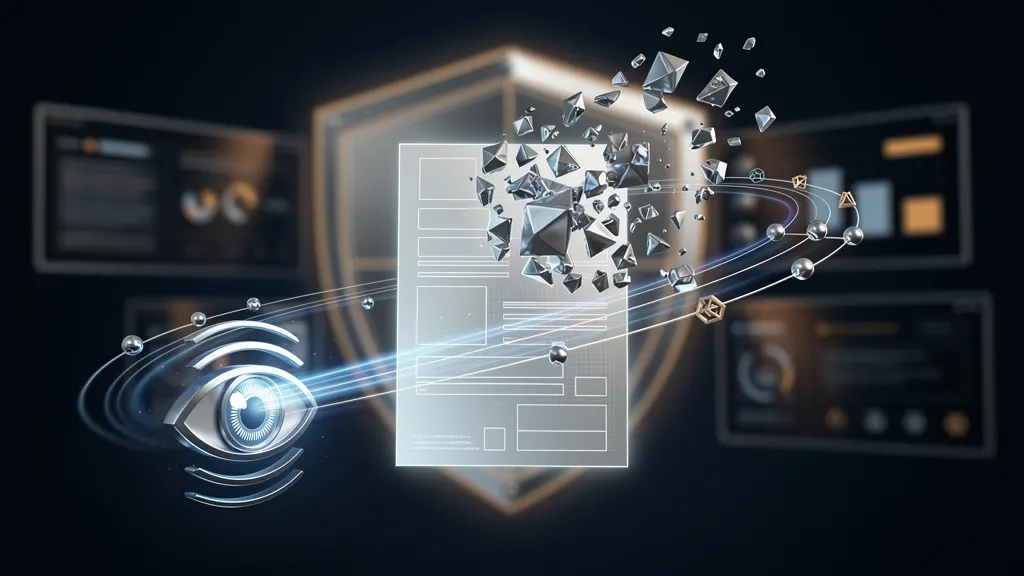
Der Hauptvorteil der lokalen Bereitstellung ist der Datenschutz. Durch die vollständige Verarbeitung von Dokumenten auf Ihrer Hardware verlassen vertrauliche Informationen niemals Ihr Netzwerk. Dies ist entscheidend für Branchen wie Gesundheitswesen, Rechtswesen und Finanzen, in denen Datenhoheit nicht verhandelbar ist. Darüber hinaus eliminiert lokale OCR Latenzzeiten und ist daher ideal für Echtzeitanwendungen wie das Scannen von Dokumenten in Offline-Umgebungen.
Voraussetzungen
Bevor Sie Mistral OCR 4 lokal installieren, stellen Sie sicher, dass Ihr System die folgenden Anforderungen erfüllt. Diese Spezifikationen basieren auf dem effizienten Design des Modells, das Leistung mit Zugänglichkeit in Einklang bringt.
Hardware-Anforderungen
- **CPU**: Moderner Mehrkernprozessor (Intel Core i5 oder gleichwertig, oder besser)
- **RAM**: Mindestens 8 GB (16 GB für große Dokumente empfohlen)
- **Speicher**: Mindestens 2 GB freier Speicherplatz für das Modell und Abhängigkeiten
- **GPU (optional)**: NVIDIA-GPU mit CUDA-Unterstützung für beschleunigte Inferenz (z. B. GTX 1060 oder neuer, mit mindestens 4 GB VRAM)
Software-Anforderungen
- **Betriebssystem**: Linux (Ubuntu 20.04 oder neuer), macOS (10.15 oder neuer) oder Windows 10/11 mit WSL2
- **Python**: Version 3.8 oder höher
- **Paketmanager**: pip oder conda
Kenntnisvoraussetzungen
Sie sollten mit der Befehlszeile vertraut sein und ein grundlegendes Verständnis von Python-Virtual Environments haben. Keine vorherige OCR-Erfahrung erforderlich.
Schritt-für-Schritt-Installation
Wir installieren Mistral OCR 4 mit dem offiziellen Python-Paket, das eine einfache Schnittstelle für lokale Inferenz bietet. Die folgenden Schritte gehen von einer Linux-Umgebung aus, lassen sich aber leicht an macOS oder Windows anpassen.
Schritt 1: Virtuelle Umgebung erstellen
Richten Sie zunächst eine isolierte Python-Umgebung ein, um Konflikte mit anderen Projekten zu vermeiden. Öffnen Sie Ihr Terminal und führen Sie Folgendes aus:
python3 -m venv mistral_ocr_envDieser Befehl erstellt eine neue virtuelle Umgebung mit dem Namen `mistral_ocr_env`. Aktivieren Sie sie mit:
source mistral_ocr_env/bin/activateUnter Windows (mit WSL2 oder PowerShell) lautet der Aktivierungsbefehl `mistral_ocr_env\Scripts\activate`. Sie sollten den Umgebungsnamen in Ihrer Terminal-Eingabeaufforderung sehen.
Schritt 2: Mistral OCR-Paket installieren
Installieren Sie bei aktiver Umgebung das Mistral OCR 4-Paket mit pip:
pip install mistral-ocrDieser Befehl lädt die Kernbibliothek und ihre Abhängigkeiten herunter, einschließlich PyTorch (falls nicht bereits installiert). Das Paket ist leichtgewichtig, und die Installation ist normalerweise innerhalb weniger Minuten abgeschlossen.
Schritt 3: Vortrainiertes Modell herunterladen
Mistral OCR 4 benötigt eine vortrainierte Modelldatei. Das Paket enthält ein Dienstprogramm, um sie automatisch abzurufen. Führen Sie Folgendes aus:
mistral-ocr download-modelDies lädt das Standardmodell (ca. 1,5 GB) in Ihren lokalen Cache herunter. Wenn Sie nur eine begrenzte Bandbreite haben, können Sie einen Mirror angeben oder eine zuvor heruntergeladene Datei verwenden. Der Download-Fortschritt wird im Terminal angezeigt.
Schritt 4: Installation überprüfen
Testen Sie, ob alles funktioniert, indem Sie eine schnelle Versionsprüfung durchführen:
python -c "import mistral_ocr; print(mistral_ocr.__version__)"Sie sollten eine Ausgabe wie `0.4.0` sehen. Wenn Fehler auftreten, stellen Sie sicher, dass Ihre Python-Version kompatibel ist und alle Abhängigkeiten installiert sind. Häufige Probleme sind fehlende libtiff- oder libjpeg-Bibliotheken unter Linux – installieren Sie diese mit Ihrem Systempaketmanager (z. B. `sudo apt-get install libtiff5 libjpeg62`).
Konfigurationsoptionen
Mistral OCR 4 bietet mehrere Konfigurationsparameter, um sein Verhalten anzupassen. Die wichtigsten werden über Umgebungsvariablen oder eine Konfigurationsdatei festgelegt.
Modellpfad festlegen
Standardmäßig wird das Modell in `~/.cache/mistral_ocr/` gespeichert. Sie können dies überschreiben mit:
export MISTRAL_OCR_MODEL_PATH="/pfad/zu/ihrem/modell"Dies ist nützlich, wenn Sie Modelle auf einem separaten Laufwerk behalten oder zwischen Benutzern teilen möchten.
Gerät auswählen
Für GPU-Beschleunigung setzen Sie das Gerät auf `cuda`. Wenn keine GPU erkannt wird, fällt das System auf die CPU zurück:
export MISTRAL_OCR_DEVICE="cuda"Sie können auch einen bestimmten GPU-Index angeben (z. B. `cuda:0`). Auf reinen CPU-Systemen lassen Sie diese Variable weg oder setzen Sie sie auf `cpu`.
Sprachunterstützung
Mistral OCR 4 unterstützt standardmäßig über 100 Sprachen. Sie können die Erkennung auf bestimmte Sprachen beschränken, um die Genauigkeit zu verbessern:
export MISTRAL_OCR_LANGUAGES="de,en,fr"Dies schränkt das Modell auf Deutsch, Englisch und Französisch ein. Für mehrsprachige Dokumente lassen Sie diese Variable weg, um den vollständigen Sprachumfang zu nutzen.
Anwendungsbeispiele
Nachdem Installation und Konfiguration abgeschlossen sind, wollen wir praktische Beispiele erkunden. Wir behandeln die grundlegende Bild-zu-Text-Erkennung, Stapelverarbeitung und Integration in Python-Skripte.
Beispiel 1: Einfaches Bild zu Text
Der einfachste Anwendungsfall ist das Extrahieren von Text aus einem einzelnen Bild. Erstellen Sie eine Datei namens `sample.jpg` (oder verwenden Sie ein gescanntes Dokument) und führen Sie Folgendes aus:
mistral-ocr recognize sample.jpgDieser Befehl gibt den erkannten Text direkt im Terminal aus. Für längere Dokumente möchten Sie die Ausgabe vielleicht in einer Datei speichern:
mistral-ocr recognize sample.jpg > output.txtDas Tool verarbeitet automatisch gängige Bildformate (JPEG, PNG, TIFF) und führt Vorverarbeitung wie Entschiefen und Kontrastanpassung durch.
Beispiel 2: Stapelverarbeitung mehrerer Dateien
Für mehrere Dokumente verwenden Sie den Batch-Modus. Legen Sie alle Bilder in ein Verzeichnis und führen Sie Folgendes aus:
mistral-ocr batch /pfad/zu/bildern/ --output-dir /pfad/zu/ausgabe/Dies verarbeitet jedes Bild im Eingabeverzeichnis und speichert die entsprechende Textdatei im Ausgabeverzeichnis. Das Flag `--output-dir` ist optional; wenn es weggelassen wird, wird der Text auf der Konsole ausgegeben.
Beispiel 3: Verwendung der Python-API
Für mehr Kontrolle integrieren Sie Mistral OCR 4 in Ihre Python-Skripte. Hier ist ein vollständiges Beispiel:
import mistral_ocr

# OCR-Engine initialisieren
ocr = mistral_ocr.OCR()

# Text aus einem Bild erkennen
ergebnis = ocr.recognize("dokument.png")

# Erkannten Text ausgeben
print(ergebnis.text)

# Auf detaillierte Informationen zugreifen
for block in ergebnis.blocks:
    print(f"Block bei ({block.x}, {block.y}): {block.text}")
Dieses Skript initialisiert die OCR-Engine einmal (die das Modell lädt) und verarbeitet dann ein Bild. Das `ergebnis`-Objekt enthält den vollständigen Text sowie Begrenzungsrahmen und Konfidenzwerte für jeden Textblock. Sie können über Blöcke iterieren, um Positionsdaten zu erhalten, die für die Layoutanalyse nützlich sind.
Beispiel 4: Echtzeit-Kamerabild
Für Live-Anwendungen, wie das Scannen von Dokumenten mit einer Webcam, verwenden Sie die Streaming-API:
import cv2
import mistral_ocr

ocr = mistral_ocr.OCR()
cap = cv2.VideoCapture(0)

while True:
    ret, frame = cap.read()
    if not ret:
        break

    # Frame für OCR in Bytes konvertieren
    _, buffer = cv2.imencode('.jpg', frame)
    ergebnis = ocr.recognize(buffer.tobytes())

    # Erkannten Text anzeigen (vereinfacht)
    print(ergebnis.text)

    if cv2.waitKey(1) & 0xFF == ord('q'):
        break

cap.release()
Dieses Beispiel verwendet OpenCV, um Bilder von der Standard-Webcam zu erfassen. Jedes Bild wird an Mistral OCR 4 übergeben, und der erkannte Text wird in Echtzeit ausgegeben. Beachten Sie, dass die Leistung von Ihrer Hardware abhängt; für einen reibungslosen Betrieb wird eine GPU empfohlen.
Leistungsoptimierung
Mistral OCR 4 ist auf Effizienz ausgelegt, aber Sie können es weiter für Ihre Arbeitslast optimieren.
Modell im Cache speichern
Wenn Sie viele Dokumente verarbeiten, lassen Sie das Modell im Arbeitsspeicher geladen, um wiederholte Ladevorgänge zu vermeiden. In Python verwenden Sie die `OCR`-Instanz über mehrere Aufrufe hinweg wieder. Im Befehlszeilentool verwenden Sie das Flag `--keep-model`:
mistral-ocr recognize --keep-model sample.jpgDies hält das Modell nach dem ersten Aufruf im Speicher und beschleunigt nachfolgende Erkennungen.
Bildgröße reduzieren
Bei großen Bildern kann eine Größenänderung die Geschwindigkeit verbessern, ohne die Genauigkeit wesentlich zu beeinträchtigen. Verarbeiten Sie Bilder vor, indem Sie sie auf eine maximale Abmessung von 2000 Pixeln bringen:
convert eingabe.jpg -resize 2000x2000 verkleinert.jpg
mistral-ocr recognize verkleinert.jpg
Verwenden Sie den `convert`-Befehl von ImageMagick (oder ein beliebiges Tool), um vor der OCR die Größe zu ändern.
Halbe Genauigkeit verwenden
Aktivieren Sie auf kompatiblen GPUs die halbe Genauigkeit (FP16) für schnellere Inferenz:
export MISTRAL_OCR_DTYPE="float16"Dies reduziert die Speichernutzung und erhöht den Durchsatz, insbesondere auf RTX-Serienkarten.
Fehlerbehebung bei häufigen Problemen
Selbst bei einer reibungslosen Installation können Probleme auftreten. Hier sind Lösungen für häufige Probleme.
Modell-Download schlägt fehl
Wenn der Download unterbrochen wird, leeren Sie den Cache und versuchen Sie es erneut:
rm -rf ~/.cache/mistral_ocr
mistral-ocr download-model
Stellen Sie sicher, dass Sie eine stabile Internetverbindung haben. Wenn Sie sich hinter einem Proxy befinden, setzen Sie die Umgebungsvariablen `HTTP_PROXY` und `HTTPS_PROXY`.
Speicherfehler
Für Systeme mit begrenztem RAM reduzieren Sie die Batch-Größe in Python:
ocr = mistral_ocr.OCR(batch_size=1)Dies verarbeitet jeweils ein Bild, reduziert die Speichernutzung auf Kosten der Geschwindigkeit.
Schlechte Erkennungsqualität
Wenn die Genauigkeit gering ist, überprüfen Sie die Bildqualität. Mistral OCR 4 funktioniert am besten mit Bildern bei 300 DPI oder höher. Bei schlechten Scans versuchen Sie eine Vorverarbeitung:
convert eingabe.jpg -density 300 -sharpen 0x1 verbessert.jpg
mistral-ocr recognize verbessert.jpg
Stellen Sie außerdem sicher, dass die richtige Sprache über die Umgebungsvariable `MISTRAL_OCR_LANGUAGES` eingestellt ist.
Fazit
Mistral OCR 4 markiert einen bedeutenden Fortschritt in der lokalen Texterkennung und kombiniert hochmoderne Genauigkeit mit der Privatsphäre und Geschwindigkeit der lokalen Verarbeitung. Indem Sie die Installationsschritte und Beispiele in diesem Leitfaden befolgen, können Sie leistungsstarke OCR-Funktionen in Ihre Arbeitsabläufe integrieren, ohne auf externe Dienste angewiesen zu sein.
Die Möglichkeit, vollständig offline zu arbeiten, die Unterstützung für über 100 Sprachen und die flexible Python-API machen Mistral OCR 4 für eine Vielzahl von Anwendungen geeignet – von der Archivdigitalisierung bis zum Echtzeit-Dokumentenscan. Während sich KI weiterentwickelt, ermöglichen lokale Modelle wie Mistral OCR 4 Entwicklern, intelligentere und sicherere Anwendungen zu entwickeln.
Wir ermutigen Sie, mit den bereitgestellten Beispielen zu experimentieren, die Konfiguration an Ihre Bedürfnisse anzupassen und die zusätzlichen Funktionen zu erkunden, die in den offiziellen Ressourcen von Mistral AI dokumentiert sind. Die Ära der lokalen, privaten und hochwertigen Texterkennung ist da – und sie wird nur noch besser.
Quellen
FAQ
Worum geht es in diesem Artikel?
Dieser Artikel behandelt „Vorstellung von Mistral OCR 4: Eine neue Ära für lokale Texterkennung“ in der Kategorie Lokale Modelle. Mistral OCR 4 bringt hochmoderne optische Zeichenerkennung in lokale Umgebungen und bietet hohe Genauigkeit, schnelle Inferenz sowie vollständige Privatsphäre. Dieses leichte Modell läuft vollständig offline und eignet sich ideal für die Dokumentendigitalisierung und Edge-KI-Anwendungen.
Für wen ist dieser Artikel nützlich?
Er ist nützlich für Leserinnen und Leser, die KI-Tools und KI-Anwendungen praktisch verstehen möchten.
Was ist der nächste Schritt?
Lesen Sie den Artikel, prüfen Sie die angegebenen Quellen und testen Sie passende Ideen in Ihrem Kontext.