Führen Sie ein lokales LLM mit OpenClaw auf Ihrem Mac Mini aus
Erfahren Sie, wie Sie OpenClaw auf einem Mac Mini für private, offline KI-Inferenz installieren und ausführen. Die Schritt-für-Schritt-Anleitung behandelt Einrichtung, Modellladung und praktische Tipps für die lokale Bereitstellung großer Sprachmodelle.
Tags
Kurze Zusammenfassung
Erfahren Sie, wie Sie OpenClaw auf einem Mac Mini für private, offline KI-Inferenz installieren und ausführen. Die Schritt-für-Schritt-Anleitung behandelt Einrichtung, Modellladung und praktische Tipps für die lokale Bereitstellung großer Sprachmodelle.
Lokales LLM mit OpenClaw auf Ihrem Mac Mini ausführen
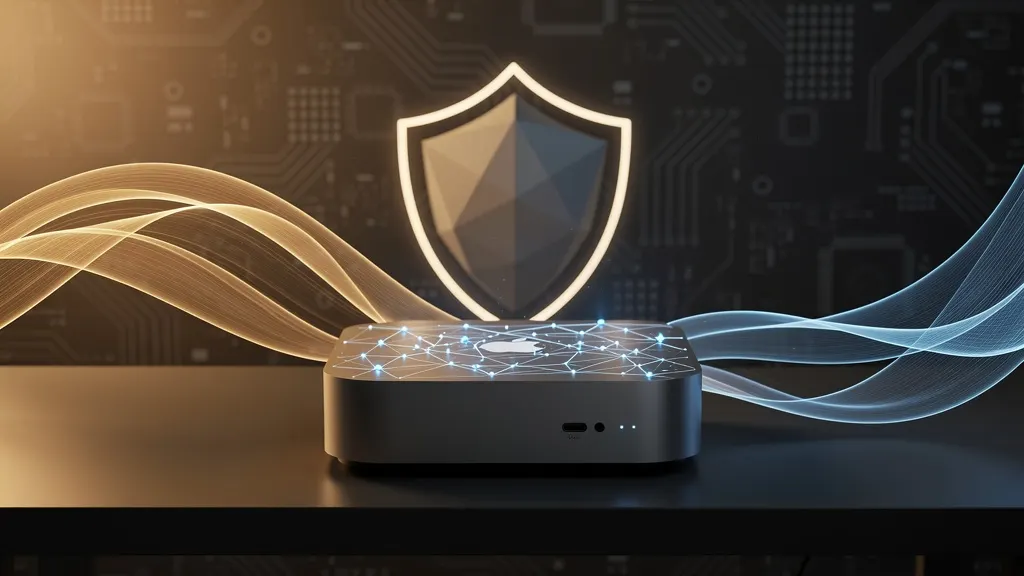
Das Ausführen großer Sprachmodelle (LLMs) lokal auf Consumer-Hardware wird zunehmend praktikabler, insbesondere mit Apple Silicon Macs. Der Mac Mini mit seiner einheitlichen Speicherarchitektur und effizienten Neural Engine ist ein ausgezeichneter Kandidat für Experimente mit lokalen LLMs. Dieser Artikel führt Sie durch die Einrichtung von OpenClaw – einem leichten Open-Source-Tool zur Verwaltung und Ausführung lokaler LLMs – auf Ihrem Mac Mini, von der Installation bis zur praktischen Nutzung.
Voraussetzungen
Stellen Sie vor dem Start sicher, dass Ihr Mac Mini diese Hardware- und Softwarevoraussetzungen erfüllt:
- Mac Mini mit Apple Silicon (M1-, M2- oder M3-Serie): Der einheitliche Arbeitsspeicher (RAM) ist entscheidend; streben Sie mindestens 16 GB für 7B-Parametermodelle an, 32 GB+ für größere Modelle.
- macOS Ventura oder neuer (Sonoma wird für beste Kompatibilität empfohlen).
- Mindestens 20 GB freier Speicherplatz für Modelldownloads und Protokolle.
- Stabile Internetverbindung zum Herunterladen von Modellen und Abhängigkeiten.
- Homebrew installiert (optional, vereinfacht aber die Abhängigkeitsverwaltung). Falls nicht installiert, führen Sie Folgendes aus:
/bin/bash -c "$(curl -fsSL https://raw.githubusercontent.com/Homebrew/install/HEAD/install.sh)"- Python 3.10 oder neuer (überprüfen mit
python3 --version). Bei Bedarf über Homebrew installieren:brew install python@3.11.
Schritt-für-Schritt-Installation
OpenClaw ist ein Befehlszeilentool, das mehrere beliebte lokale LLM-Runner (wie llama.cpp und Ollama) in einer einheitlichen Oberfläche zusammenfasst. Es ist nicht mit einem bestimmten Modellanbieter verbunden, nutzt aber Open-Source-Backends.
1. OpenClaw installieren
OpenClaw wird als Python-Paket über pip verteilt. Öffnen Sie das Terminal und führen Sie Folgendes aus:
pip3 install openclawWenn Sie Berechtigungsfehler erhalten, verwenden Sie pip3 install --user openclaw oder erstellen Sie zuerst eine virtuelle Umgebung:
python3 -m venv openclaw-env
source openclaw-env/bin/activate
pip install openclaw
2. Installation überprüfen
Überprüfen Sie, ob OpenClaw korrekt installiert ist:
openclaw --versionSie sollten eine Ausgabe wie openclaw 0.3.1 sehen (Version kann abweichen). Wenn Sie einen "Befehl nicht gefunden"-Fehler erhalten, stellen Sie sicher, dass das Python-Bin-Verzeichnis in Ihrem PATH ist (z. B. fügen Sie export PATH="$HOME/.local/bin:$PATH" zu Ihrer ~/.zshrc hinzu).
3. Kompatibles Backend installieren
OpenClaw unterstützt mehrere Backends. Für die beste Leistung auf Apple Silicon empfehlen wir llama.cpp (das Metal-Beschleunigung enthält). Installieren Sie es über OpenClaw:
openclaw backend install llama.cppDieser Befehl lädt die llama.cpp-Binärdatei mit Metal-Unterstützung herunter und kompiliert sie, optimiert für die GPU Ihres Mac Mini. Der Vorgang dauert je nach Internetgeschwindigkeit und CPU 2–5 Minuten.
4. Modell herunterladen
Laden Sie nun ein Modell herunter. Für eine ausgewogene Mischung aus Qualität und Ressourcennutzung probieren Sie Mistral 7B (ein beliebtes Open-Source-Modell). OpenClaw kann Modelle vom Hugging Face Hub abrufen:
openclaw model pull mistralai/Mistral-7B-Instruct-v0.2Dies lädt die Modellgewichte herunter (ca. 4,1 GB für die 4-Bit-quantisierte Version). Sie können verfügbare Modelle auch mit openclaw model list auflisten.
5. OpenClaw konfigurieren (optional, aber empfohlen)
Erstellen Sie eine Konfigurationsdatei, um Standardparameter wie Kontextlänge und Temperatur festzulegen:
openclaw config set context_length 4096
openclaw config set temperature 0.7
Diese Einstellungen beeinflussen, wie das Modell Antworten generiert. Eine niedrigere Temperatur (z. B. 0,2) macht die Ausgabe deterministischer; höhere Werte (z. B. 0,9) erhöhen die Kreativität.
Anwendungsbeispiele
Nach der Installation können Sie auf verschiedene Weise mit dem Modell interagieren. Alle Beispiele gehen davon aus, dass Sie Ihre virtuelle Umgebung aktiviert haben und sich im Projektverzeichnis befinden.
Beispiel 1: Interaktiver Chat
Starten Sie eine interaktive Chat-Sitzung direkt im Terminal:
openclaw chat --model mistralai/Mistral-7B-Instruct-v0.2Sie sehen eine Eingabeaufforderung wie User:. Geben Sie Ihre Nachrichten ein und drücken Sie die Eingabetaste. Das Modell antwortet in Echtzeit. Zum Beispiel:
User: Erkläre das Konzept der Rekursion in der Programmierung in einem Satz.
Assistant: Rekursion ist eine Programmiertechnik, bei der eine Funktion sich selbst aufruft, um ein Problem zu lösen, indem es in kleinere, identische Teilprobleme zerlegt wird.
Zum Beenden geben Sie /exit ein.
Beispiel 2: Einzelne Eingabeaufforderung
Für Skriptnutzung oder schnelle Abfragen verwenden Sie den Befehl run:
openclaw run --model mistralai/Mistral-7B-Instruct-v0.2 --prompt "Schreibe ein Haiku über einen Mac Mini."Die Ausgabe könnte sein:
Silizium flüstert,
Mini summt mit leiser Kraft,
Code erblüht in der Nacht.
Beispiel 3: Stapelverarbeitung aus einer Datei
Wenn Sie mehrere Eingabeaufforderungen in einer Textdatei haben (eine pro Zeile), verarbeiten Sie sie alle auf einmal:
echo "Fasse die Vorteile lokaler LLMs zusammen." > prompts.txt
echo "Nenne drei Möglichkeiten, die Inferenz auf Apple Silicon zu optimieren." >> prompts.txt
openclaw batch --model mistralai/Mistral-7B-Instruct-v0.2 --input prompts.txt --output responses.txt
Dies erzeugt eine responses.txt-Datei mit Modellausgaben für jede Eingabeaufforderung, eine pro Zeile.
Beispiel 4: Verwendung eines Python-Skripts
Sie können OpenClaw auch über seine API in Python-Workflows integrieren. Erstellen Sie eine Datei query_model.py:
import openclaw

# Modell initialisieren
model = openclaw.load_model("mistralai/Mistral-7B-Instruct-v0.2")

# Antwort generieren
response = model.generate("Was sind die Vorteile der lokalen Ausführung von LLMs auf einem Mac Mini?")
print(response)
Führen Sie es aus mit:
python3 query_model.pyDas Skript gibt etwa Folgendes aus:
Lokale LLMs bieten Datenschutz (keine Daten werden in die Cloud gesendet), geringe Latenz (keine Internetabhängigkeit) und Offline-Fähigkeit, während sie die Effizienz von Apple Silicon für kosteneffektive Inferenz nutzen.Beispiel 5: Backend oder Modell wechseln
Wenn Sie ein anderes Backend ausprobieren möchten (z. B. Ollama für eine benutzerfreundlichere Erfahrung), installieren Sie es:
openclaw backend install ollamaWechseln Sie dann zu diesem:
openclaw backend use ollamaEbenso können Sie jederzeit die Modelle wechseln:
openclaw model pull TheBloke/Llama-2-7B-Chat-GGUF  # ein quantisiertes Llama 2 Modell
openclaw chat --model TheBloke/Llama-2-7B-Chat-GGUF
Leistungsoptimierung
Um die beste Leistung aus Ihrem Mac Mini herauszuholen, beachten Sie diese Tipps:
- Speicherauslastung überwachen: Verwenden Sie den Aktivitätsmonitor (Registerkarte "Speicher"), um sicherzustellen, dass Sie Ihren RAM nicht überschreiten. Modelle wie Mistral 7B (4-Bit) verbrauchen etwa 4–5 GB RAM. Modelle mit mehr Parametern benötigen möglicherweise mehr.
- Quantisierung anpassen: Für geringeren Speicherverbrauch laden Sie ein 4-Bit- oder 5-Bit-quantisiertes Modell herunter (z. B. von TheBloke auf Hugging Face). OpenClaw unterstützt das GGUF-Format, das hochoptimiert ist.
- Metal-Beschleunigung aktivieren: Stellen Sie sicher, dass das
--metal-Flag aktiv ist (OpenClaw aktiviert es standardmäßig auf Apple Silicon). Sie können dies mitopenclaw config get metalüberprüfen. - Stapelverarbeitung nutzen: Für wiederholte Abfragen bündeln Sie diese, um den Overhead zu reduzieren.
Fehlerbehebung bei häufigen Problemen
- Fehler "Kein Backend installiert": Führen Sie
openclaw backend install llama.cpperneut aus und stellen Sie sicher, dass Sie Internetzugang haben. - Modell lässt sich nicht laden: Überprüfen Sie Ihren verfügbaren RAM. Wenn Sie 8 GB haben, bleiben Sie bei 3B-Parametermodellen wie
microsoft/phi-2(2,7B). Verwenden Sieopenclaw model pull microsoft/phi-2. - Langsame Antworten: Schließen Sie andere Anwendungen, um Speicher freizugeben. Stellen Sie außerdem sicher, dass Ihr Mac Mini eingesteckt ist (nicht im Akkubetrieb).
- Befehl nach Installation nicht gefunden: Starten Sie das Terminal neu oder führen Sie
hash -raus, um den Befehlscache zu aktualisieren.
Fazit
Das Ausführen eines lokalen LLM mit OpenClaw auf Ihrem Mac Mini ist unkompliziert und eröffnet leistungsstarke KI-Fähigkeiten ohne Abhängigkeit von Cloud-Diensten. Sie haben jetzt eine voll funktionsfähige Einrichtung, die Ihre Privatsphäre respektiert, offline arbeitet und die Effizienz von Apple Silicon nutzt. Beginnen Sie mit Mistral 7B für allgemeine Aufgaben und experimentieren Sie dann mit anderen Modellen vom Hugging Face Hub – wie Llama 2 oder Phi-2 – um die beste Lösung für Ihre Arbeitslast zu finden. Während sich das Open-Source-LLM-Ökosystem weiterentwickelt, werden Tools wie OpenClaw lokale KI weiterhin zugänglicher machen. Viel Spaß beim Programmieren!