استخدم صوتك لإنجاز المزيد في Gmail وDocs وKeep
اكتشف كيف يمكن للإدخال الصوتي تبسيط سير عملك عبر Gmail وDocs وKeep. يغطي هذا الدليل طرقًا عملية لإملاء رسائل البريد الإلكتروني، وصياغة المستندات، والتقاط الملاحظات بشكل أسرع، استنادًا إلى ميزات Google Workspace الموثقة.
الوسوم
ملخص سريع
اكتشف كيف يمكن للإدخال الصوتي تبسيط سير عملك عبر Gmail وDocs وKeep. يغطي هذا الدليل طرقًا عملية لإملاء رسائل البريد الإلكتروني، وصياغة المستندات، والتقاط الملاحظات بشكل أسرع، استنادًا إلى ميزات Google Workspace الموثقة.
استخدم صوتك لإنجاز المزيد في Gmail وDocs وKeep
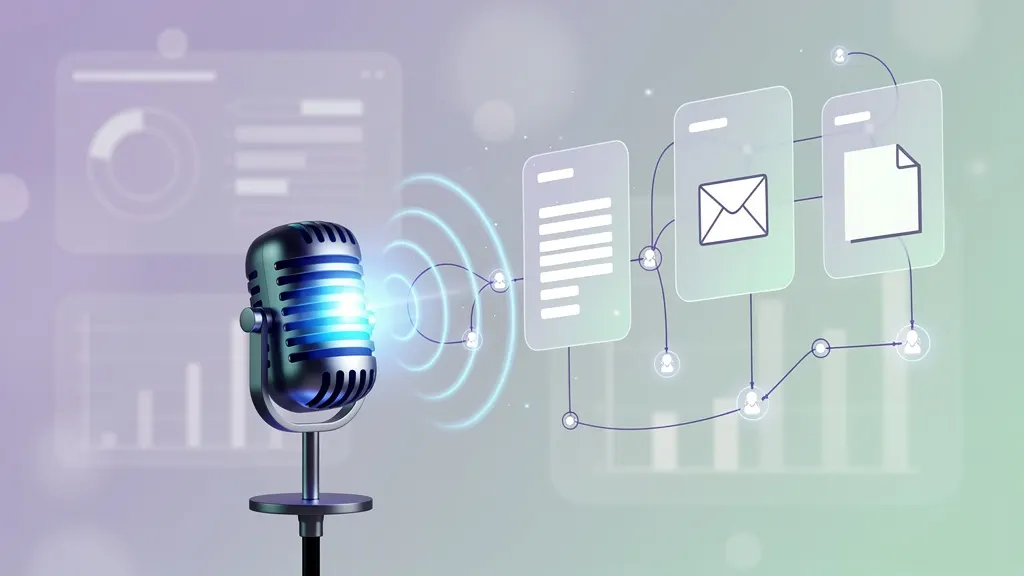
يحمل صوتك من المعلومات أكثر ممّا ستحمله لوحة المفاتيح يومًا، لكن لسنوات ظلّا منفصلين في عملنا اليومي: تتحدث في المكالمات، ثم تكتب النتائج. تضيّق ميزات الصوت في Google Workspace هذه الفجوة عبر جلب الكلام مباشرةً إلى الأدوات التي يحدث فيها عملك فعلًا—Gmail وDocs وKeep. الفكرة التي وردت في تدوينة جوجل بتاريخ ٣ سبتمبر ٢٠٢٦ تحت هذا الاسم نفسه، بسيطة على نحو خادع: بدلًا من التمدد نحو لوحة المفاتيح، يمكنك إبقاء يديك حيث هما والسماح للتطبيق بتحويل ما تقوله إلى نص. إلا أن القيام بذلك جيدًا يتطلب أكثر من معرفة مكان أيقونة الميكروفون. يتطلب بيئة تسجيل نظيفة، وميكروفونًا مضبوطًا بشكل صحيح، واعتيادًا على التحدث بالطريقة التي يتوقعها البرنامج. يتعامل هذا الدليل مع الميزات المتوفرة من جوجل باعتبارها محور إعداد عملي: كيف تتحقق من أجهزتك، كيف تفعّل الأدوات دون تغيير إعدادات نظامك، وكيف تستخدمها في عمل حقيقي مثل صياغة بريد إلكتروني في Gmail، أو بناء فقرة في Docs، أو التقاط فكرة عابرة في Keep.
تفترض الكثير من نصائح الإنتاجية أن العائق أمامك هو قدرتك على التفكير فيما ستكتبه. لكن في كثير من الأحيان، يكون العائق هو الفعل الجسدي للكتابة. يغيّر الإدخال الصوتي المعادلة: يمكنك التحرك بسرعة اللغة الطبيعية، مع إبقاء عينيك على المحتوى بدلًا من لوحة المفاتيح. لا يتعلق الأمر باستبدال لوحة المفاتيح كليًا—بعض المهام، مثل البرمجة أو جداول البيانات أو المستندات شديدة التنسيق، تظل أكثر ملاءمةً للأصابع. الأمر يتعلق بإدراك المواضع التي يكون فيها الصوت طريقة إدخال متفوقة وبناء نظام صغير قابل للتكرار حولها.
المتطلبات
تعمل ميزات الصوت التي نناقشها هنا دون تثبيت تطبيق مستقل من جوجل أو حزمة إملاء من طرف ثالث؛ فهي جزء من الخدمات التي تستخدمها أصلًا. لكنك تحتاج إلى بيئة عمل سليمة قبل أن تعمل.
- متصفح مدعوم – ترتبط الكتابة الصوتية في Google Workspace ببيئة المتصفح، ويُعد Chrome نقطة البداية الأكثر أمانًا. إذا كانت مؤسستك تستخدم جهاز Chromebook مُدارًا، فقد تكون الإعدادات مُهيأة مسبقًا.
- ميكروفون قابل للاستخدام – يمكن لميكروفون الكمبيوتر المحمول المدمج أن يعمل، لكن سماعة رأس USB أو ميكروفون مكتبي مخصص سيوفران إشارة أوضح في مكتب نموذجي. كلما كانت جودة الإدخال أفضل، قلّ عدد التصويبات التي ستحتاجها.
- حساب جوجل واتصال بالإنترنت – الخدمات التي ترسل إليها النص تعيش في سحابة جوجل، لذا يجب أن تكون مسجل الدخول ومتصلًا بالإنترنت حتى تتم معالجة النسخ.
- إذن الميكروفون – يتحكم كل من نظام التشغيل والمتصفح في الوصول إلى الميكروفون. يجب أن تسمح كلتا الطبقتين للصفحة بالاستماع. إنكار أيٍّ منهما سيؤدي إلى تجربة صامتة من نوع «الميكروفون غير موجود».
- بيئة هادئة نسبيًا – المتعرف على الكلام متسامح، لكن الضوضاء الخلفية العالية أو الموسيقى أو وجود شخص آخر يتحدث بالقرب منك سيقلل الدقة. سماعة رأس بميكروفون يعزل الضوضاء تُعد حلًا مقبولًا للأماكن الصاخبة.
مطلب أخير نادرًا ما يُذكر: الصبر مع طريقة إلقائك أنت. يكون التعرف على الكلام أفضل عندما تتحدث بعبارات واضحة ومتوسطة الإيقاع لا في تدفق متواصل من الكلمات. لست بحاجة إلى التحدث كإنسان آلي، لكنك بحاجة إلى التوقف بشكل طبيعي عند علامات الترقيم التي تريد رؤيتها في نصك.
خطوات التثبيت
كلمة «تثبيت» في هذا السياق تعني شيئًا مختلفًا قليلًا عمّا تتوقعه. لا يوجد ملف ثنائي لتنزيله، ولا مدير حزم لاستدعائه. يتكون التثبيت من ثلاث طبقات: التحقق من الميكروفون على مستوى نظام التشغيل، والإذن على مستوى المتصفح، وتفعيل الميزة على مستوى التطبيق داخل Google Workspace. لنتجاوز كل طبقة.
١. تحقق من أن نظام التشغيل يتعرف على ميكروفونك
قبل النقر على أي شيء في Gmail أو Docs، تأكد من أن جهاز الكمبيوتر لديك يعلم بوجود ميكروفونك أصلًا. على لينكس، يحدد نظام الصوت ALSA أجهزة الالتقاط من خلال arecord. نفّذ ما يلي:
arecord -lيطبع هذا قائمة بأسماء أجهزة التشغيل والالتقاط. إذا رأيت ميكروفونك مدرجًا، فهذا يعني أن الجهاز معروف. إذا لم ترَ شيئًا، فمشكلتك على مستوى برنامج التشغيل أو الكابل، وليس في Google Workspace.
بعد ذلك، تأكد من أن الجهاز هو مصدر الالتقاط الافتراضي في PulseAudio أو PipeWire. هذه خطوة مهمة وغالبًا ما تُغفل، لأن النظام قد يعرض ميكروفونين لكنه يعتمد افتراضيًا على جهاز مكتوم أو غير موصول.
pactl list sources shortسيُظهر الإخراج كل مصدر بفهرسه واسمه وحالته. تريد أن يكون المصدر الافتراضي هو الميكروفون الذي تنوي استخدامه فعلًا—ويفضل أن تكون حالته RUNNING أثناء تحدثك. للحصول على ملاحظات لحظية على مستوى الصوت، سجّل عينة لثلاث ثوانٍ إلى ملف مؤقت:
arecord -vvv -f cd -d 3 /tmp/mic-check.wavيتيح لك الخيار -vvv عدّاد مستوى حي يُظهر ما إذا كان كلامك يصل إلى الإدخال. بعد التسجيل، أعد الاستماع للتأكد من أنه التقط كلامًا لا تشويشًا:
aplay /tmp/mic-check.wavعند الرضا، احذف ملف الاختبار:
rm /tmp/mic-check.wavعلى نظام التشغيل macOS، يستخدم الفحص المكافئ المدمج في النظام واصف النظام:
system_profiler SPAudioDataTypeيعرض هذا أجهزة الإدخال المكتشفة وقنواتها. في الإخراج، ابحث عن ميكروفونك بعدد قنوات غير صفري وتأكد من تحديده ضمن إعدادات النظام ← الصوت ← الإدخال.
على ويندوز، يمكنك فحص نقاط نهاية الصوت عبر باورشيل:
Get-PnpDevice -Class AudioEndpoint | Format-Table FriendlyName,Statusإذا ظهر ميكروفونك بحالة «خطأ» أو «غير معروف»، فحل مشكلة برنامج التشغيل قبل المتابعة. إذا ظهر بحالة «موافق»، فأنت جاهز لخطوة المتصفح.
٢. منح المتصفح إذن الوصول إلى الميكروفون
الآن بعد أن رأى نظام التشغيل ميكروفونك، يحتاج المتصفح إلى الوصول إليه. التنقّل مباشر:
١. افتح Chrome وانتقل إلى صفحة تستخدم الميكروفون. ٢. انقر على أيقونة القفل في شريط العنوان. ٣. اختر إعدادات الموقع من القائمة المنسدلة. ٤. ابحث عن إذن الميكروفون وغيّره إلى السماح. ٥. أعد تحميل الصفحة.
إذا ظهرت أيقونة الميكروفون داخل Gmail أو Docs أو Keep رمادية أو متقاطعة بعد القيام بذلك، فالمشكلة غالبًا في إذن المتصفح وليست في ميزة جوجل. يمكنك أيضًا فحص الإعدادات الافتراضية العامة بزيارة chrome://settings/content/microphone والتأكد من عدم تطبيق أي حظر على مستوى النطاق.
٣. تفعيل الميزة داخل أداة جوجل
لا يوجد مفتاح واحد موحد في Google Workspace؛ يعرض كل منتج الميزة في المكان الذي يُرجّح أنك تريدها فيه.
- Google Docs – افتح مستندًا، وانتقل إلى القائمة العلوية واختر أدوات ← الكتابة الصوتية. تظهر لوحة ميكروفون عائمة؛ انقر عليها مرة واحدة لتفعيلها ومرة أخرى للإيقاف المؤقت.
- Gmail – عندما تكون في نافذة الإنشاء، ابحث عن أيقونة الإدخال الصوتي بين الأدوات المتاحة. انقر عليها لتكون في حالة "الاستماع" قبل أن تبدأ التحدث. يختلف موضع الأيقونة قليلًا بين المحرر المدمج والمحرر بملء الشاشة، لذا إذا لم تتمكن من رؤيتها، فوسّع المحرر إلى ملء الشاشة.
- Google Keep – مع فتح التطبيق ووضع المؤشر في ملاحظة جديدة، استخدم خيار الالتقاط الصوتي المتاح من منطقة الإدخال. يمكنك إلقاء محتوى الملاحظة كاملًا في مرة واحدة ثم صياغته بالتنسيق بعد ظهور النص.
في اللحظة التي تعبر فيها خط النهاية هذا، تصبح كل خطوة لاحقة محض ممارسة وسير عمل وتعلّم كيفية صياغة الإدخال للآلة.
أمثلة على الاستخدام
إملاء رد في Gmail
الاستخدام الأكثر شيوعًا وذو الأثر الأعلى للصوت في Gmail هو الرد على البريد الإلكتروني الروتيني أثناء القيام بشيء آخر—أو بينما تكون يداك مشغولتين بمهمة جسدية. لنفترض أنك تلقيت رسالة تسأل عمّا إذا كان يمكنك نقل اجتماع الخميس إلى بعد ظهر الجمعة. بدلًا من كتابة جملة، فعّل الإدخال الصوتي في حقل الرد وتحدث بشكل طبيعي مع تضمين علامات الترقيم:
مرحبًا مايا، نقطة. يمكنني نقل المزامنة إلى الجمعة الساعة الثانية، لكنني سأحتاج إلى المغادرة بحلول الثالثة. علامة استفهام. هل يمكنك إرسال جدول الأعمال المحدّث مسبقًا؟ نقطة.
عند النطق مع توقفات حول علامات الترقيم، سترى بنية الجملة تظهر تقريبًا كما كُتبت، بما في ذلك علامة الاستفهام. يمكنك بعد ذلك إبعاد يديك عن لوحة المفاتيح، وتدقيق النص بعينيك، والضغط على إرسال باستخدام اختصار لوحة المفاتيح إذا كنت تفضل السرعة. أثناء الرسائل الأطول، فضّل الجمل الأقصر: فهي تنجو من التعرف على الكلام بأخطاء أقل بكثير من الجمل الطويلة التي تحتوي عدة عبارات تابعة.
صياغة فقرة في Docs بصوتك
Docs هو السطح الأكثر تسامحًا للكتابة الصوتية لأنه يمكنك مشاهدة النص المُفرَّغ وهو ينمو على الصفحة وإجراء تصويبات صغيرة دون الخروج من تدفق الفكرة. حدد اللوحة العائمة على حافة المستند، وتأكد من اختيارك اللغة الصحيحة، ثم تكلّم بفقرة مع علامات ترقيم صريحة:
أظهرت مراجعة الربع الأول تقدمًا ثابتًا عبر فريق التحرير، فاصلة، لكنها كشفت أيضًا عن اختناق في الجدولة. نقطة. لذلك ننقل اجتماع التخطيط إلى بداية كل أسبوع، فاصلة، حتى يتم تأكيد المهام قبل بدء الإنتاج. نقطة.
بعد ظهور النص، يمكنك إصدار أوامر تنسيق وتصويب بسيطة ضمن الجلسة نفسها، مثل "تحديد فقرة" أو "حذف آخر كلمة". يجدر قضاء بضع دقائق في مستند تدريبي لتتعلّم أي الأوامر الصوتية يدعمها متصفحك بلغتك الحالية، لأن هذه القائمة تتطور وتختلف عبر المناطق.
حافظ على استمرار التدفق بإملاء الجزء "السيئ" من المسودة الأولى أولًا، دون التوقف للتحرير. الإدخال الصوتي ممتاز لتجميد الأفكار قبل أن يتمكن ناقدك الداخلي من إبطائها—وهذا شيء نادرًا ما تمنحك إياه لوحة المفاتيح.
التقاط فكرة في Keep
وُجد Keep لالتقاط الأشياء الصغيرة: مهمة، فكرة، عنصر قائمة تسوق، اقتباس يستحق الاحتفاظ به. ولأن هذه اللحظات عابرة، غالبًا ما تكون الكتابة بطيئة جدًا لحفظها بالكامل. عندما تأتيك فكرة وأنت تمشي، أو أثناء محادثة لا يمكنك إيقافها للنسخ، انتقل إلى الإدخال الصوتي في Keep وقل ما تريد تذكره في لقطة واحدة:
احضر محول جهاز العرض قبل ورشة عمل الثلاثاء، نقطة. وتحقق أيضًا من حجز العشاء الساعة السابعة.
الفائدة هنا هي غياب الطقوس. لست بحاجة إلى تنسيق الملاحظة أو اختيار تصنيف أو بناء قائمة نقطية أثناء التحدث؛ التقط أولًا ونظّم لاحقًا. حلقة الالتقاط السريعة—فتح الهاتف، فتح Keep، الضغط على زر الصوت، التحدث—يمكن ممارستها حتى تستغرق وقتًا أقل من كتابة ملاحظة مطبوعة بعناية. هنا يصبح الصوت عادة التقاط لا حيلة خاصة.
دمج الصوت في حلقة عمل يومية
بمجرد أن تعتاد الآليات، يأتي الربح الإنتاجي الحقيقي من هيكلة سير عمل صغير متكرر حولها. في بداية اليوم، افتح Docs وتحدّث عن ثلاثة تحديثات نقطية قصيرة حول ما أنجزته أمس، وما يعيقك، وما تنوي إنجازه اليوم. في منتصف اليوم، استخدم صوت Gmail للرد على رسائل البريد الخمس القصيرة التي كانت ستتطلب خمس عشرة دقيقة من الكتابة لولا ذلك. وفي نهاية اليوم، سجّل في Keep أي أفكار عابرة عن الغد. أنت لا تحاول أن تكون ممليًا بدوام كامل؛ أنت تستخدم الميزة في اللحظات الثلاث التي تتغلب فيها بوضوح على لوحة المفاتيح: الالتقاط عالي السرعة، والردود منخفضة الانتباه، وتدوين الملاحظات بجملة واحدة.
استكشاف أخطاء الصوت الشائعة وإصلاحها
قد تسيء ميزة الكلام التصرف أحيانًا، وتحتاج إلى قائمة فحص تشخيصية قصيرة قبل أن تصفها بأنها غير موثوقة.
أيقونة الميكروفون لا تظهر. تأكد من أنك في متصفح مدعوم، وأنك مسجل الدخول، وأن الصفحة أُعيد تحميلها بعد منح الإذن. إذا كانت الأيقونة مفقودة في Gmail، فجرّب المحرر بملء الشاشة، لأن الوضع المدمج قد يخفيها أحيانًا.
يطلب المتصفح الإذن لكنه لا يستقبل الصوت أبدًا. يرى المتصفح الميكروفون لكنه لا يرى صوتًا. عُد إلى الفحص على مستوى النظام. على لينكس، استخدم pactl list sources short للتأكد من أنك لم تختر مصدر مراقبة (monitor) عن طريق الخطأ—وهو حلقة استرجاع افتراضية تعيد تشغيل صوت النظام فقط إلى إدخال الميكروفون.
النسخ مليء بالأخطاء. تأتي معظم أخطاء التعرف من الجمل المتصلة منطوقة، أو أسماء الأعلام غير المألوفة، أو الضوضاء الخلفية. يمكنك تضمين علامات الترقيم وفواصل الأسطر صراحةً لجعل النص أكثر قابلية للقراءة. اقرأ الأسماء غير الاعتيادية بصوت أبطأ، وبالنسبة للمفردات التخصصية، فكّر في إضافة كلمات إلى قاموسك أو تنسيقها بعد الإملاء.
تتوقف الميزة عن الاستماع في منتصف الجملة. يؤدي التوقف الطويل إلى توقف تلقائي. هذه ميزة لا عيب: فهي تمنع المتعرف من ملء الفراغ بكلمات مختلقة. تحدث بدفعات قصيرة واستأنف يدويًا عند الحاجة.
المواضع التي لا ينبغي فيها استخدام الصوت
القوة نفسها التي تجعل الصوت سريعًا تجعله خطيرًا للتواصل عالي المخاطر إذا أرسلت قبل أن تقرأ. رسالة بريد إلكتروني مملوءة تحتوي كلمة مُساء فهمها—sync بدلًا من sink، أو الجمعة بدلًا من الخميس—يمكن أن تخلق سلسلة من سوء الفهم تكلف أكثر من الوقت الذي وفّرته الكتابة. اجعل قاعدة شخصية: أملي مرة واحدة، ثم تعامل مع النص الناتج بوصفه مسودة أولى يجب أن تمر عبر عينيك قبل أن تخرج من يديك.
وبالمثل، يُعد الإدخال الصوتي خيارًا سيئًا للمحتوى الذي يتطلب دقة في علامات الترقيم أو البرمجة أو عناوين URL أو التنسيق. عنوان جدول بيانات مثل =SUM(A1:A10) يُكتب بشكل أفضل. تنسيقات Docs مثل العناوين والجداول تُبنى بشكل أفضل بالفأرة ولوحة المفاتيح. وفّر الصوت لما يفعله طبيعيًا: لغة طبيعية معبّرة ومنظّمة.
أبقِ الصورة الأكبر نصب عينيك. إن تدوينة جوجل التي قدّمت هذا الدليل في ٣ سبتمبر ٢٠٢٦ روّجت للميزة باعتبارها طريقة لإنجاز المزيد بصوتك عبر Workspace. «إنجاز المزيد» لا يعني الكتابة أسرع فحسب؛ بل يعني اختيار قناة الإدخال الصحيحة لكل مهمة معرفية. يتألق الصوت في توليد الأفكار، وكسر حاجز الجمود الكتابي، وتصفية صندوق الوارد دون الحاجة إلى الجلوس على المكتب. لا تزال لوحة المفاتيح تحافظ على مكانتها في الأعمال التي تتطلب دقة. المحترف الذي يستفيد أكثر من هذه الأدوات ليس من يملي كل شيء، بل من بنى انتقالًا سلسًا بين الوضعين: الالتقاط بالصوت، والصقل باليد، والإرسال بثقة.
الخلاصة
قد تبدو ميزات الصوت من جوجل في Gmail وDocs وKeep كأزرار واجهة مستخدم صغيرة، لكنها تغيّر الاقتصاد الأساسي للعمل الكتابي. يمكنك الآن نقل الأفكار من رأسك إلى نص بالسرعة التي تتحدث بها، دون الحاجة إلى أن تكون على مكتب أو أن تُبقي يديك على لوحة المفاتيح. الإعداد خفيف: تحقق من ميكروفونك على مستوى نظام التشغيل، وامنح متصفحك الإذن، وفعّل الرابط داخل المنتج عبر أدوات ← الكتابة الصوتية أو ما يعادله في التطبيق الذي تستخدمه. بمجرد تفعيله، يتلخص الفرق بين أداة محبطة وأداة تحويلية في أمرين: التحدث بعبارات واضحة ملائمة لعلامات الترقيم، ودائمًا مراجعة النص المُملى قبل تسليمه. تلك العادات، مقرونةً بالاستخدام المتعمّد للصوت في المسودات الأولى، والردود على البريد الإلكتروني، والملاحظات السريعة في Keep، هي ما سيتيح لك إنجاز المزيد في أدوات جوجل التي تعتمد عليها أصلًا.
للحصول على نظرة شاملة لمجموعة الميزات وحالات الاستخدام المقصودة، راجع مباشرةً إعلان جوجل الخاص: <https://blog.google/products-and-platforms/products/workspace/voice-features-gmail-docs-keep>. ثم افتح مستندًا فارغًا، وانقر على الميكروفون، وقل جملتك الأولى بصوت عالٍ. تلك هي اللحظة التي تبدأ فيها الفكرة—والميزة—بالعمل لصالحك.